L ading...

掲示板画面では、以下のように表示されます。
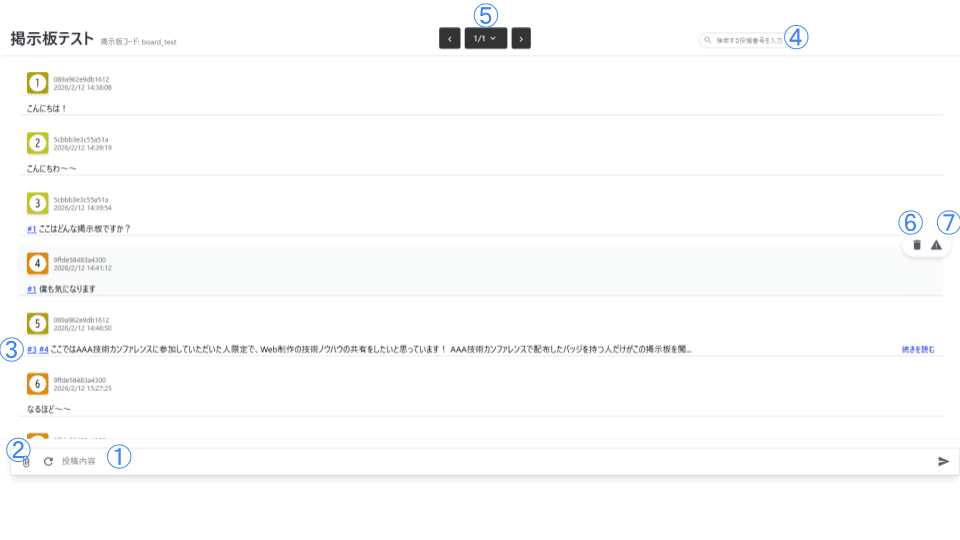
この投稿フォームに文字を入力して、投稿を行うことができます。
ファイルを添付したい場合はこちらをクリックして、ファイルを選択してください。
投稿に@{投稿番号} と指定することで、投稿番号へのメンションができます。
青くなっている@{投稿番号}をクリックすると、以下のように、右側に選択した投稿番号の投稿が表示されます。
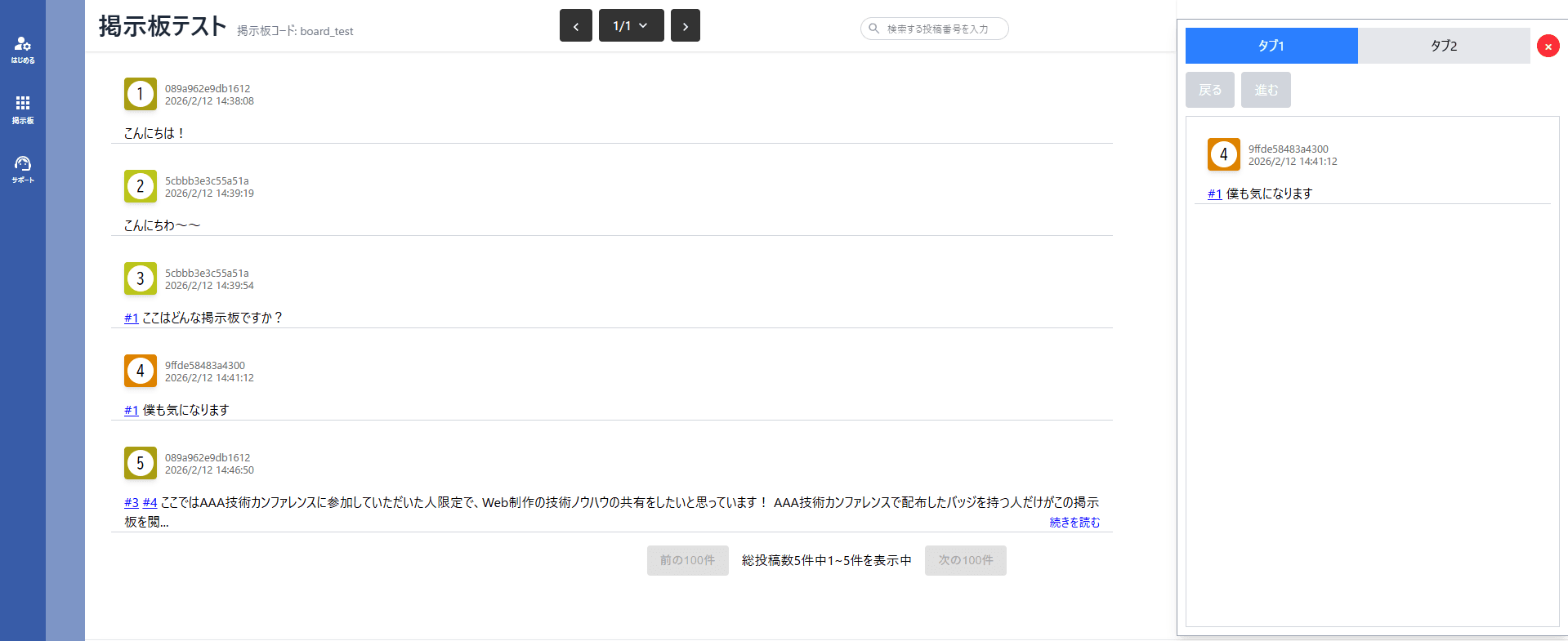
さらに右側に表示されている投稿の@{投稿番号}をクリックすることもできます。
また、どのように投稿をたどっていったかが保存されていて、右側の「戻る」ボタンで一つ前に見ていた投稿を、「進む」ボタンで一つ後に見ていた投稿を、それぞれ見ることができます。
次に、タブ2を押すと、以下のように投稿一覧が表示されます。
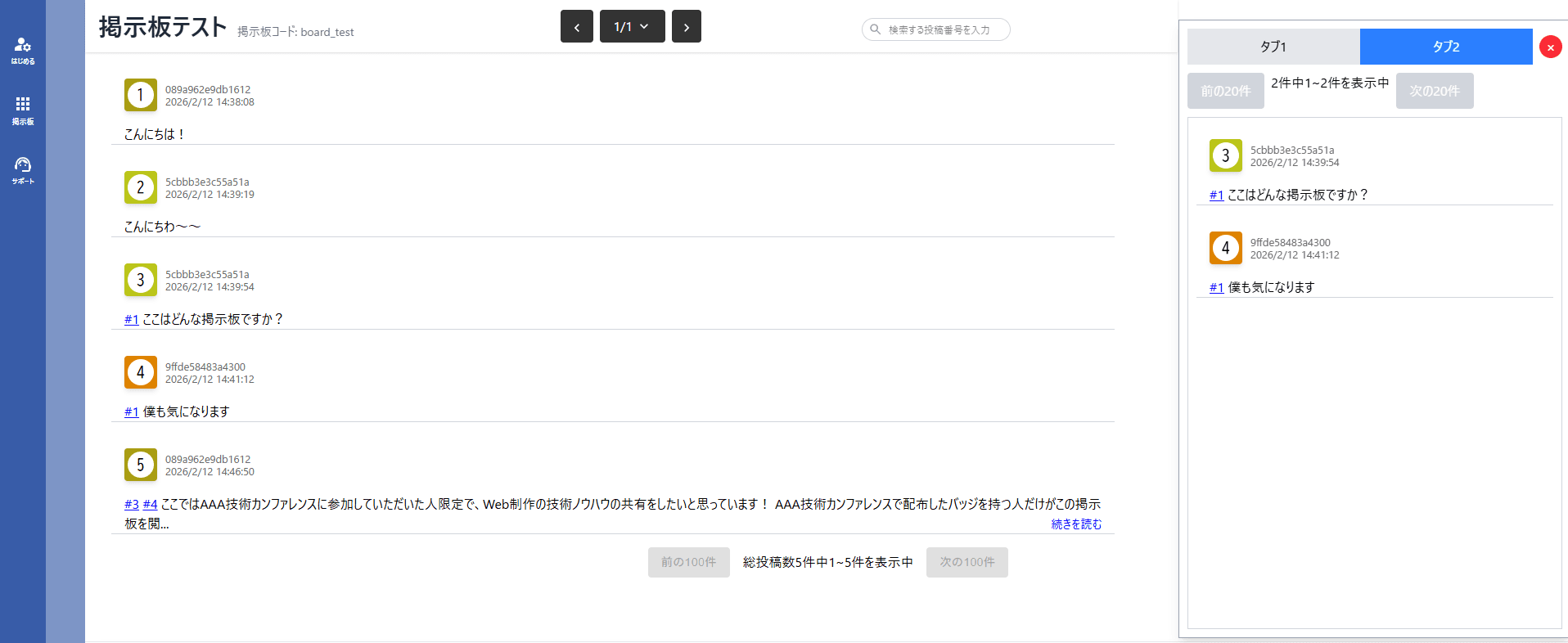
@{投稿番号}を押した後、タブ2を押すと、@{投稿番号}という部分が内容に含まれている投稿の一覧を取得して、右側に表示します。
投稿番号を指定すると、その投稿まで画面がスクロールします。
投稿が1万件を超えると、掲示板の設定を引き継いだ新しい掲示板が作成されます。過去の掲示板の投稿は、こちらから見ることができます。
自分の投稿に関しては、削除を行うことができます。自分の投稿にカーソルを合わせ、ごみ箱アイコンをクリックすると投稿を削除できます。
不適切だと思われる投稿に対して、掲示板管理者に通報して知らせることができます。
投稿にカーソルを合わせ、注意アイコンをクリックすると、以下のようなポップアップが表示されます。
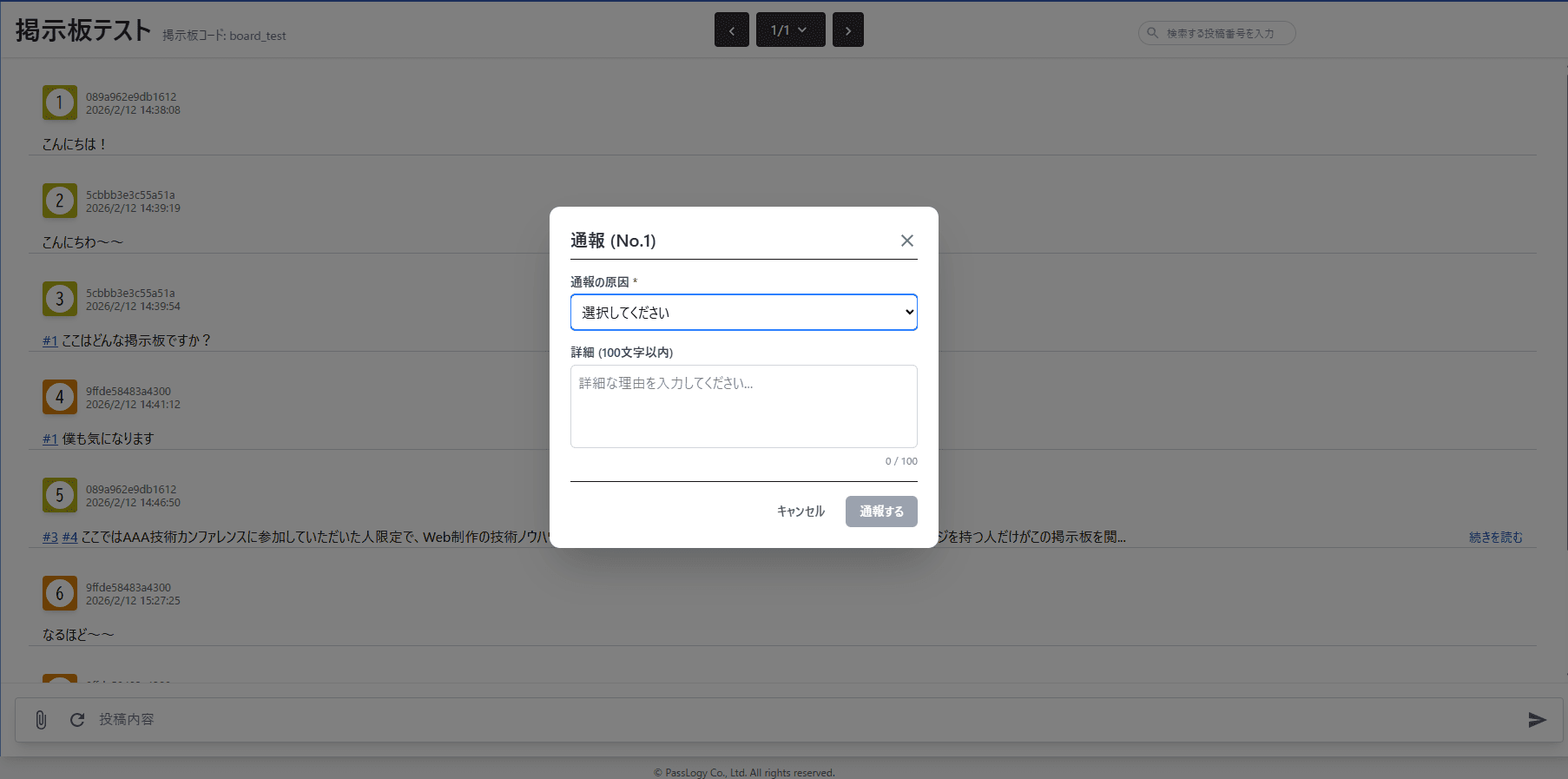
必要事項を記入し、「通報する」ボタンを押すと、掲示板管理者に通報内容が送信されます。
掲示板管理者ユーザが掲示板に入ると、以下のように表示されます。
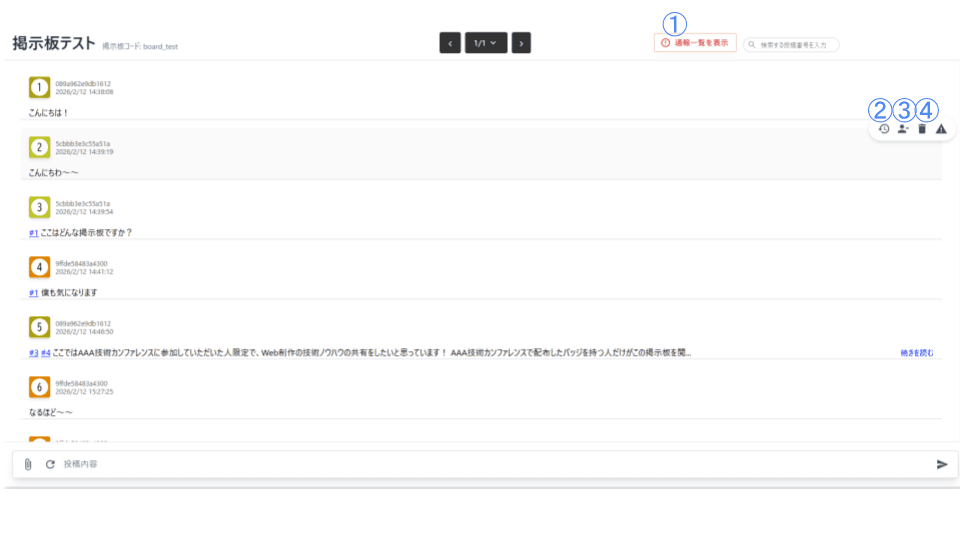
掲示板管理者は、各ユーザの通報を確認することができます。
画面上部の「通報一覧を表示」ボタンをクリックすると、以下のように画面右側に、通報と通報対象の投稿の一覧が表示されます。
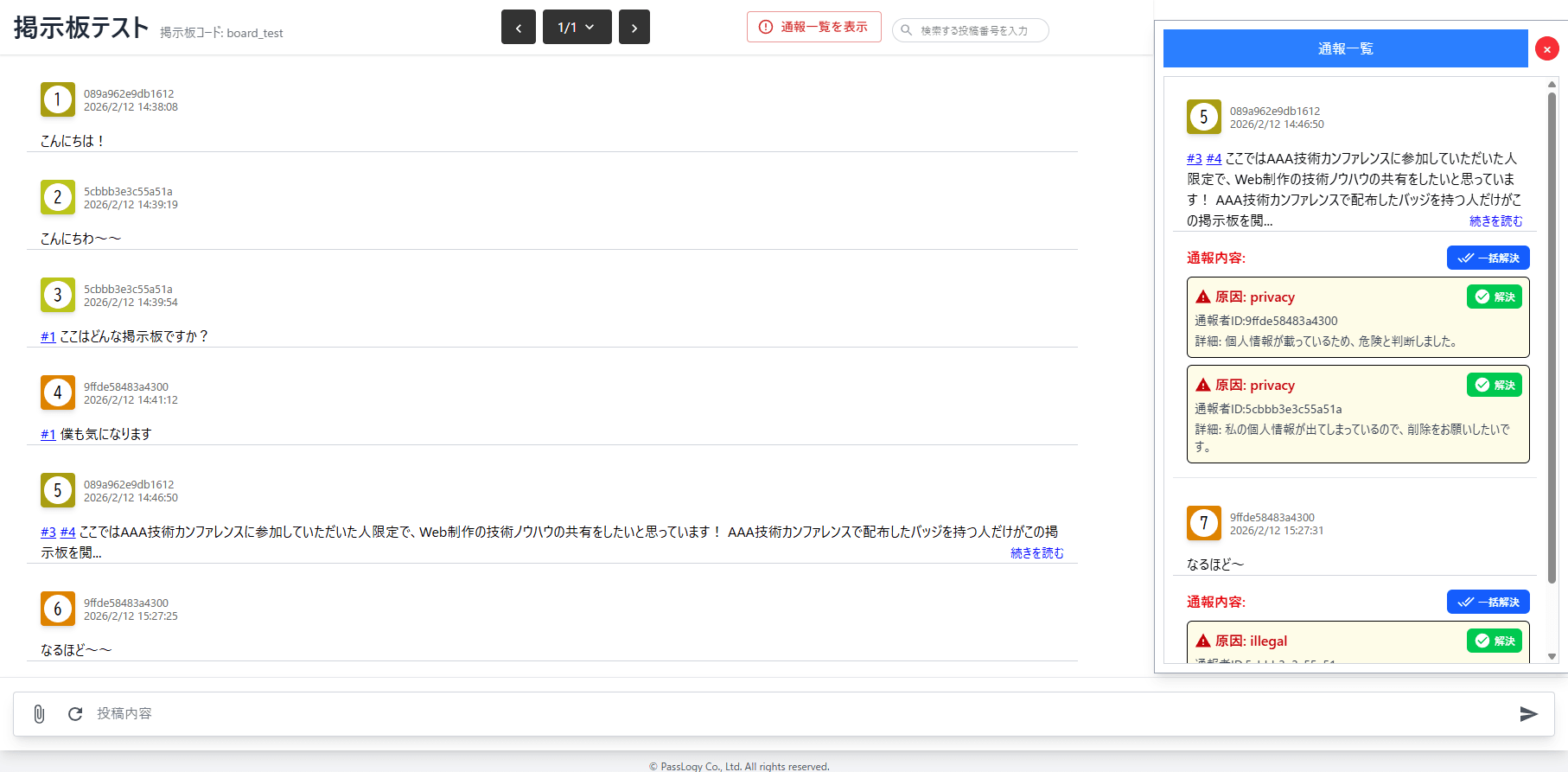
掲示板管理者は、通報をもとに投稿を削除するかを決めてください。
また、解決ボタンを押すと通報を削除することができ、一括解決ボタンを押すと、投稿に紐づく通報をすべて削除することができます。
掲示板管理者は、ユーザの投稿履歴・通報履歴を確認することができます。
投稿にカーソルを合わせて、投稿の右側に表示される「履歴マーク」をクリックすると、以下のように右側に投稿履歴が表示されます。
投稿に紐づいている通報も表示されます。
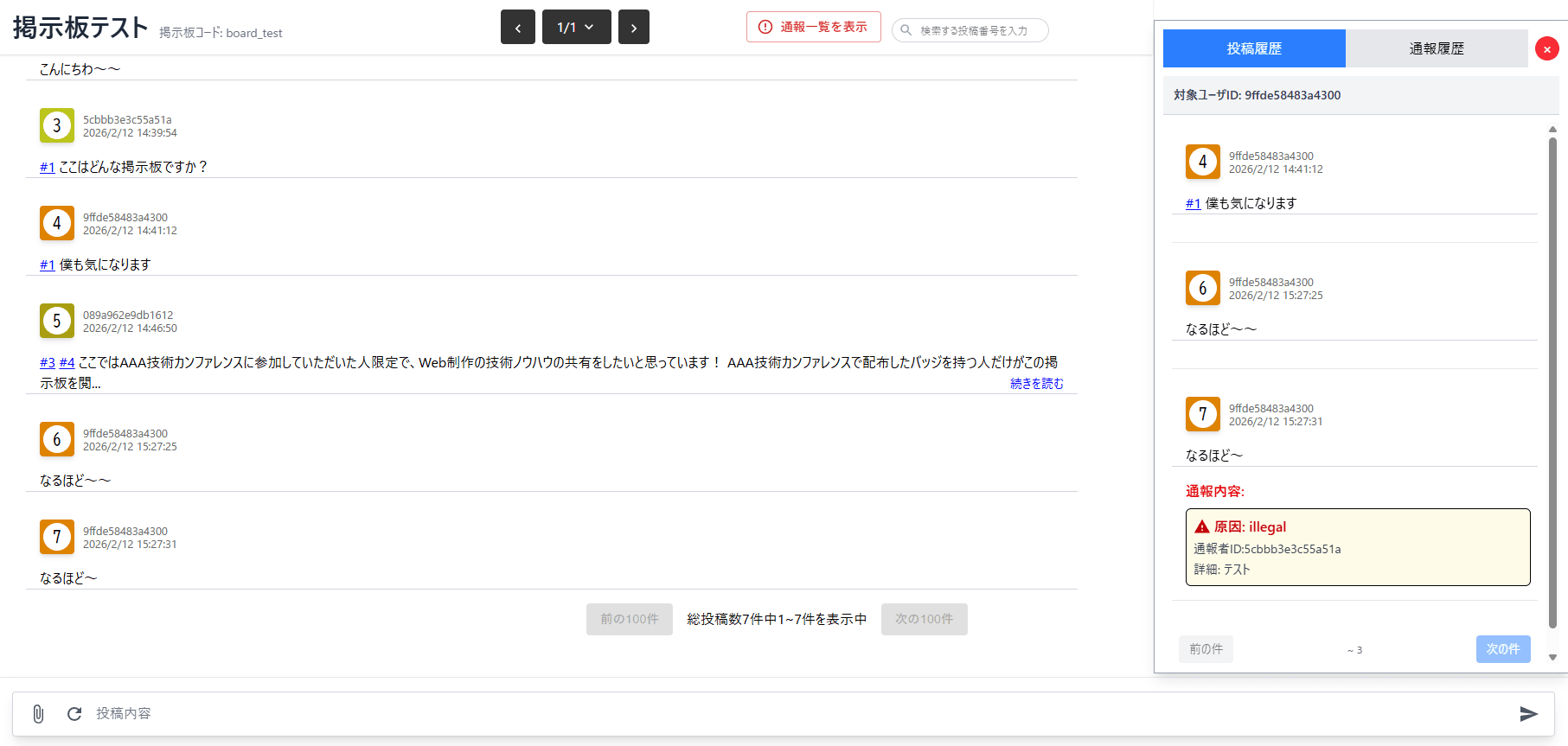
選択したユーザが行った通報も確認することができます。
右側の「通報履歴」ボタンを押すと、以下のように指定したユーザが行った通報一覧を取得できます。
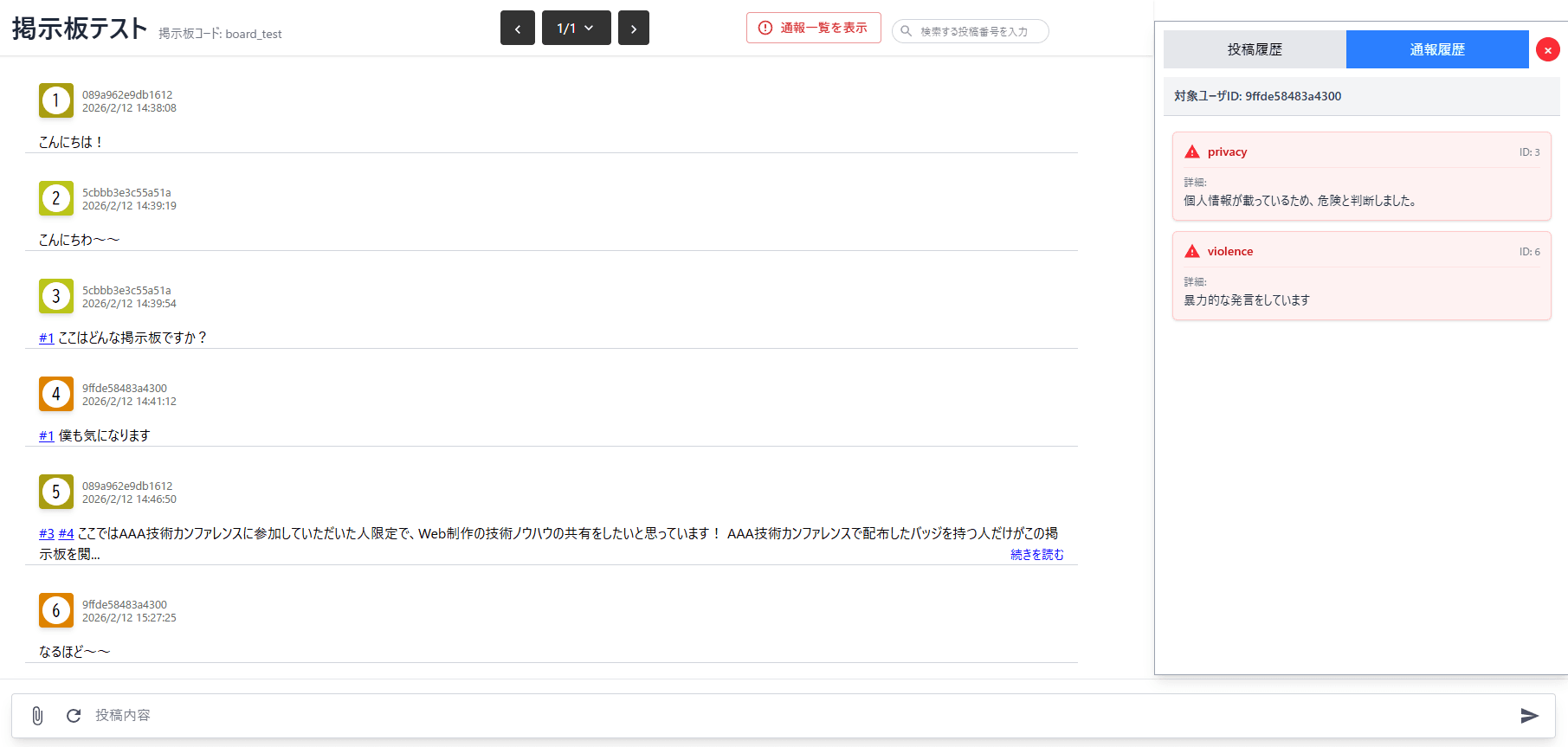
掲示板管理者は、ある特定のユーザを追放し、掲示板の閲覧や投稿を禁止することができます。
投稿にカーソルを合わせて、投稿の右側に表示される「人型マーク」をクリックすると、以下のようにポップアップが表示されます。
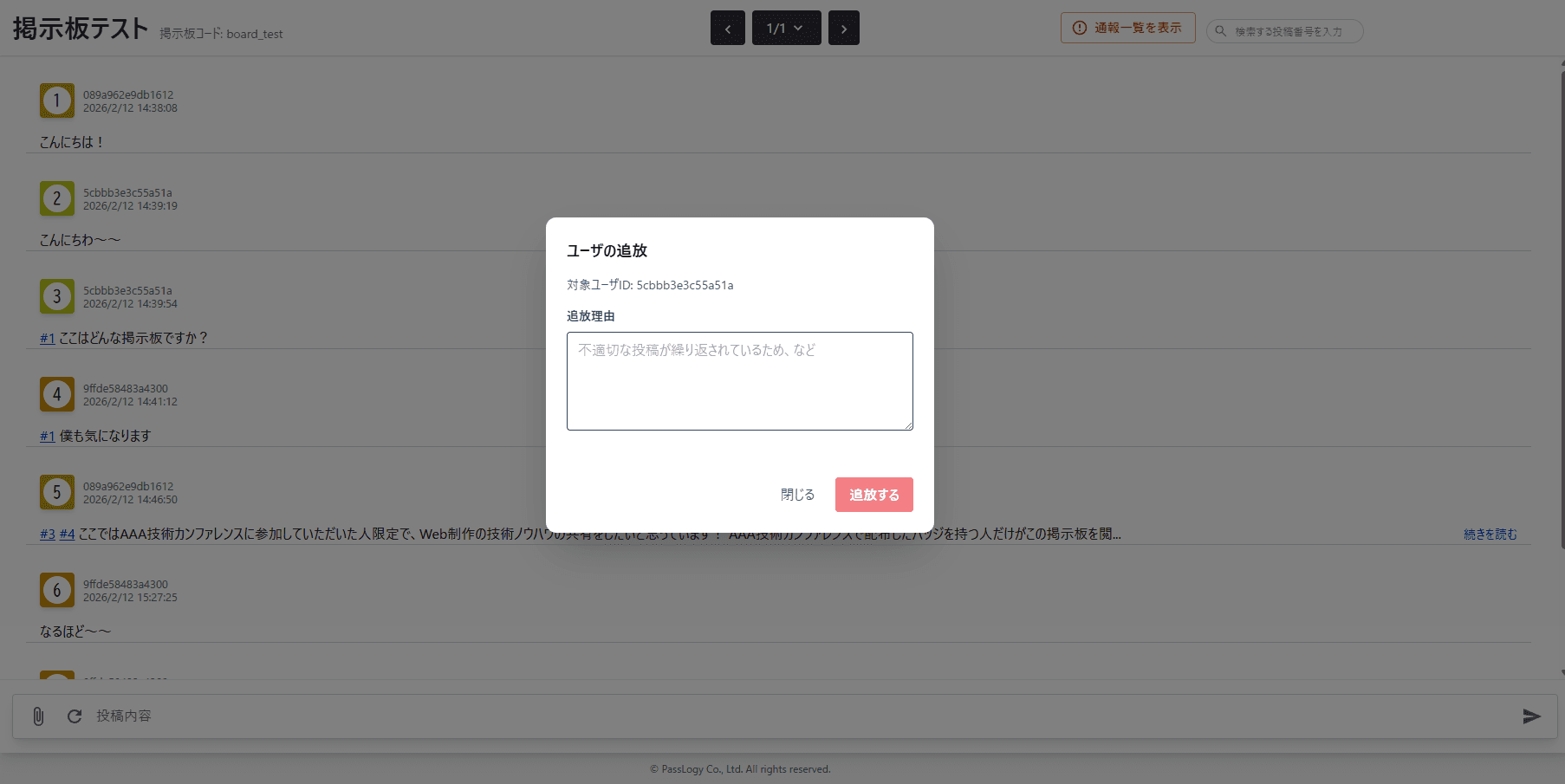
追放理由を記入し、「追放する」ボタンを押すと、指定したユーザに「追放者バッジ」が付与され、掲示板の閲覧ができなくなります。
掲示板管理者は、自分の投稿でない投稿も削除を行うことができます。